

بستن
0 محصول
مشاهده سبد خرید

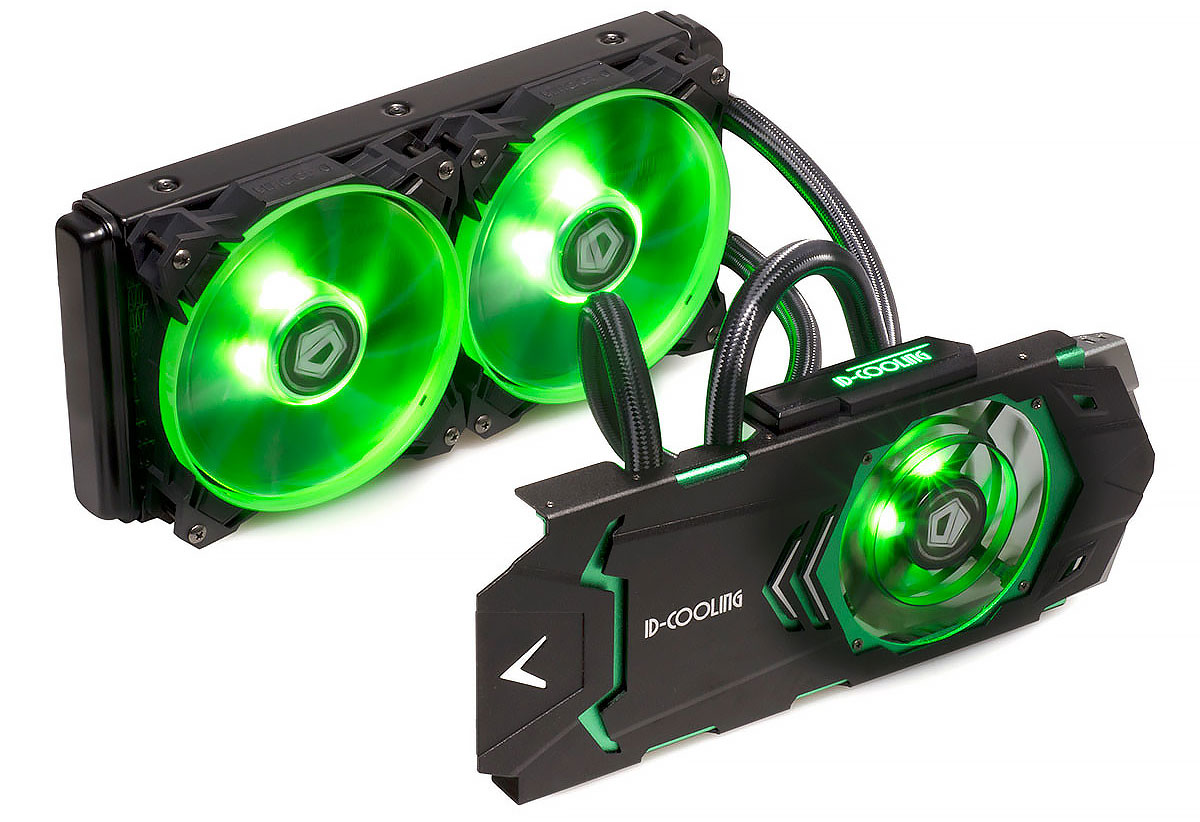
❓ چرا فن کارت گرافیک صدا میدهد (ویس، تق تق یا وزوز)؟
صدای تق تق (Ticking): معمولاً برخورد پره با کابل یا جسم خارجی، یا خرابی بلبرینگ.
صدای وزوز (Buzzing) یا ویس (Whining): اغلب به دلیل خشکی بلبرینگ، گرد و غبار یا رزونانس با کیس.
صدای خرچ خرچ (Grinding): نشانه خرابی جدی بلبرینگ یا موتور فن.
در این راهنما از هزارسیستم با علل دقیق هر صدا و روشهای رفع آن آشنا میشوید.
فنهای کارت گرافیک به دلیل سرعت بالای چرخش (گاهی تا 4000 RPM) و کار مداوم، مستعد تولید صداهای ناهنجار هستند. این صداها معمولاً نشانهای از یک مشکل مکانیکی یا الکتریکی هستند. نادیده گرفتن آنها میتواند به خرابی کامل فن و در نهایت داغ شدن بیش از حد GPU منجر شود. در ادامه بر اساس نوع صدا، علت و راهحل را بررسی میکنیم.
| نوع صدا | شرح | علت احتمالی | راهحل پیشنهادی |
|---|---|---|---|
| تق تق (Ticking) | صدای منظم یا نامنظم شبیه ضربه زدن | برخورد پره فن با کابل، برچسب یا جسم خارجی؛ خرابی بلبرینگ | بررسی و دور کردن کابلها، تمیزکاری، تعویض فن |
| وزوز (Buzzing) | صدای پیوسته و لرزشی | گرد و غبار روی پرهها، لقی فن، رزونانس با کیس | تمیزکاری دقیق، سفت کردن پیچهای فن، بررسی نصب کیس |
| ویس / زوزه (Whining) | صدای زیر و ممتد با افزایش سرعت فن | خشکی بلبرینگ، اصطکاک بیش از حد، جریان هوای پر تلاطم | روغنکاری (موقت) یا تعویض فن |
| خرچ خرچ (Grinding) | صدای شدید و زبر مانند ساییده شدن فلز | خرابی کامل بلبرینگ، شکستگی محور یا پره | تعویض فوری فن (خطر آسیب به کارت گرافیک) |
| صدای ضربه (Click) هنگام شروع به کار | چند ضربه اولیه سپس قطع شدن | گیر کردن اولیه فن، خازن خراب در مدار فن | کمک دستی برای چرخاندن فن (در صورت امکان)، تعویض فن |
* نکته: برای تشخیص دقیق، میتوانید با نرمافزار MSI Afterburner سرعت فن را به صورت دستی تغییر دهید و صدا را بررسی کنید.
شایعترین علت صدای فن، تجمع گرد و غبار روی پرهها و داخل بلبرینگ است. گرد و غبار باعث عدم تعادل پرهها، افزایش اصطکاک و در نتیجه تولید صداهای وزوز و ویس میشود. راهحل: تمیزکاری منظم با باد پاک کن یا برس نرم. دقت کنید پرهها را خم نکنید.
گاهی اوقات کابلهای برق یا کابلهای داخل کیس با پرههای فن برخورد میکنند و صدای تق تق منظم ایجاد میکنند. این صدا معمولاً با هر بار چرخش فن تکرار میشود. راهحل: کیس را باز کرده، کابلها را مرتب کنید و از مسیر فن دور نمایید.
فنهای کارت گرافیک از بلبرینگهای مختلفی (گلولهای، هیدرولیک، …) استفاده میکنند. با گذشت زمان، گریس داخل بلبرینگ خشک میشود یا بلبرینگ شل میشود. این مشکل خود را با صداهای تق تق (در مراحل اولیه)، ویس (در مراحل بعدی) و نهایتاً خرچ خرچ (خرابی کامل) نشان میدهد. راهحل: روغنکاری موقت با روغن مخصوص (مثلاً روغن چرخ خیاطی) یا تعویض فن.
اگر فن به درستی روی کارت گرافیک محکم نشده باشد (مثلاً پیچها شل شده باشند)، ممکن است بلرزد و با بدنه کارت یا کیس تماس پیدا کند و صدا ایجاد کند. راهحل: پیچهای فن را بررسی و در صورت نیاز محکم کنید.
گاهی اوقات ارتعاشات فن با فرکانس طبیعی کیس هماهنگ شده و باعث تولید صدای وزوز یا تقویت صدا میشود. این مشکل معمولاً در سرعتهای خاص فن رخ میدهد. راهحل: تغییر سرعت فن (با نرمافزار)، استفاده از واشرهای لاستیکی یا پدهای ضد لرزش.
در برخی موارد، سیگنال کنترل سرعت فن (PWM) دچار اختلال میشود و فن نوسان شدید سرعت پیدا میکند که میتواند صدای ویس متغیر ایجاد کند. راهحل: بهروزرسانی درایور کارت گرافیک، ریست کردن تنظیمات فن در نرمافزارهایی مثل MSI Afterburner.
صدای فن کارت گرافیک همیشه نشانه خطر نیست، اما نباید نادیده گرفته شود. مراحل زیر را به ترتیب دنبال کنید:
بله، بسیاری از کارتهای گرافیک در لحظه روشن شدن، فنها را با حداکثر سرعت برای چند ثانیه میچرخانند که ممکن است صدای زیادی تولید کند. اگر بعد از چند ثانیه صدا قطع یا کم شد، مشکلی نیست.
اگر فن دارای برچسب روی بلبرینگ است، میتوانید با دقت برچسب را برداشته و یک قطره روغن مخصوص (روغن چرخ خیاطی یا روغن ماشینهای دقیق) بریزید. این کار نیاز به دقت دارد و ممکن است گارانتی را باطل کند. تعویض فن گزینه بهتری است.
بله، با کاهش سرعت فن (مثلاً از 80% به 50%) میتوانید صدا را کم کنید. اما مراقب باشید دمای GPU بیش از حد بالا نرود (زیر 85 درجه).
هزینه بسته به مدل کارت گرافیک و نوع فن متفاوت است و معمولاً بین 200 تا 600 هزار تومان (یا بیشتر) متغیر است. تعویض توسط تعمیرکار توصیه میشود.
بله، لپتاپها نیز مشکلات مشابهی دارند. با این تفاوت که تمیزکاری و تعویض فن در لپتاپها معمولاً سختتر و نیازمند تخصص بیشتری است.
