

بستن
0 محصول
مشاهده سبد خرید

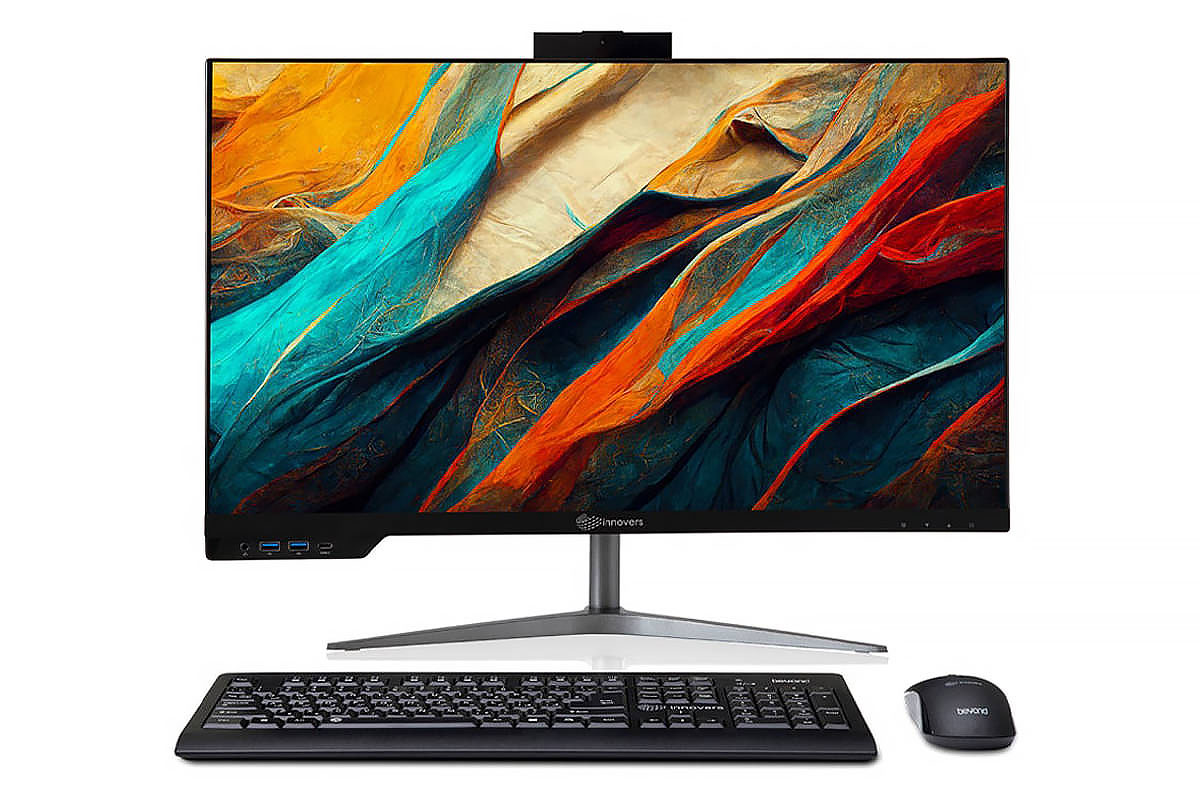
پاسخ کوتاه: در اکثر موارد خیر، اما راههایی وجود دارد. کامپیوترهای آلاینوان معمولاً فاقد ورودی ویدئو (Video Input) هستند و صفحهنمایش آنها صرفاً برای استفاده با قطعات داخلی طراحی شده است. با این حال، با استفاده از کارتهای کپچر، نرمافزارهای استریمینگ (مانند نرمافزارهای remote desktop) یا در مدلهای خاص (مثل iMac با Target Display Mode) میتوان تا حدودی این کار را انجام داد. در این مقاله از هزار سیستم، تمام روشها و محدودیتها را بررسی کردهایم.
تصور کنید یک کامپیوتر آلاینوان (AIO) زیبا و باکیفیت دارید. صفحهنمایش آن از نظر کیفیت رنگ، وضوح و اندازه بسیار عالی است. حالا شاید بخواهید از این صفحهنمایش برای اهداف دیگری استفاده کنید؛ مثلاً آن را به لپتاپ خود متصل کنید تا فضای کاری بزرگتری داشته باشید، یا به کنسول بازی وصل کنید و از نمایشگر بزرگ برای بازی استفاده کنید. سوال اینجاست: آیا چنین کاری ممکن است؟
متأسفانه، پاسخ مستقیم و سادهای برای این سوال وجود ندارد. اکثر قریب به اتفاق آلاینوانها مانند یک مانیتور معمولی عمل نمیکنند. آنها به گونهای طراحی شدهاند که صفحهنمایش مستقیماً به قطعات داخلی متصل است و هیچ پورت ورودی ویدئویی (مانند HDMI-in یا DisplayPort-in) روی آنها تعبیه نشده است .
اما نگران نباشید! راههایی (اگرچه با محدودیت) برای این کار وجود دارد. در ادامه، تمام روشها، مدلهای استثنا و محدودیتها را بررسی میکنیم.
| روش | توضیحات | مزایا | معایب و محدودیتها | هزینه تقریبی |
|---|---|---|---|---|
| Target Display Mode (فقط مک) | ویژگی خاص مدلهای قدیمیتر iMac (۲۰۰۹-۲۰۱۴) که با اتصال تاندربولت، iMac به عنوان مانیتور عمل میکند . | بدون تأخیر، کیفیت عالی، نیاز به سختافزار اضافی ندارد . | فقط در مدلهای خاص iMac، فقط با مکهای همدوره، در مدلهای جدید حذف شده است . | ۰ تومان (در صورت داشتن دستگاههای سازگار) |
| کارت کپچر (Capture Card) | دستگاه سختافزاری که سیگنال ویدئویی را دریافت کرده و از طریق USB به AIO میفرستد . | کار با هر مدل AIO، قابل حمل، کیفیت نسبتاً خوب . | تأخیر (مخصوصاً مدلهای ارزان)، نیاز به نصب نرمافزار، کیفیت پایینتر از HDMI مستقیم . | ۵۰۰ هزار تا ۳ میلیون تومان |
| نرمافزارهای اشتراک صفحه (Remote Desktop) | نرمافزارهایی مانند SpaceDesk، Duet Display، یا Splashtop که صفحه را از طریق شبکه به AIO منتقل میکنند . | رایگان یا کمهزینه، بدون سختافزار اضافی، کار با هر دستگاهی . | تأخیر بالا، وابسته به کیفیت شبکه، مناسب برای کارهای گرافیکی و بازی نیست . | رایگان تا ۵۰۰ هزار تومان |
| پورت HDMI-in (مدلهای خاص) | تعداد بسیار محدودی از آلاینوانها (عمدتاً مدلهای قدیمی یا خاص) دارای پورت ورودی HDMI هستند . | بدون تأخیر، کیفیت عالی، راهاندازی آسان . | بسیار نایاب، معمولاً در مدلهای جدید وجود ندارد . | ۰ تومان (در صورت داشتن مدل مناسب) |
| تبدیلهای داخلی (سختافزاری) | باز کردن AIO و اتصال یک برد مبدل به صفحهنمایش (پروژهای و تخصصی) . | نتیجه نهایی یک مانیتور واقعی . | نیاز به تخصص الکترونیک، ریسک خرابی، از دست رفتن گارانتی، هزینه بالا . | ۱ تا ۳ میلیون تومان (به علاوه ریسک) |
دلیل اصلی: نبود پورت ورودی ویدئو. کامپیوترهای آلاینوان اساساً به عنوان یک دستگاه یکپارچه طراحی شدهاند. پورتهای روی آنها (مانند HDMI، DisplayPort) معمولاً از نوع خروجی هستند، یعنی برای اتصال مانیتورهای اضافی به کار میروند، نه برای دریافت تصویر از دستگاه دیگر .
به عبارت دیگر، صفحهنمایش AIO مستقیماً به مادربرد متصل است و هیچ راهی برای قطع این اتصال و وصل کردن یک منبع خارجی به آن وجود ندارد، مگر در موارد خاص که سازنده این امکان را پیشبینی کرده باشد .
در ادامه، هر یک از روشهای ذکر شده در جدول را با جزئیات بیشتری بررسی میکنیم.
اپل در برخی از iMacهای تولید شده بین سالهای ۲۰۰۹ تا ۲۰۱۴، قابلیتی به نام Target Display Mode قرار داده بود. با استفاده از این قابلیت، میتوانستید یک iMac را با کابل تاندربولت یا مینیDisplayPort به مکبوک یا iMac دیگری متصل کرده و از صفحهنمایش آن به عنوان مانیتور دوم استفاده کنید .
محدودیت: این قابلیت فقط در iMacهای ۲۷ اینچی (۲۰۰۹-۲۰۱۴) و iMacهای ۲۱.۵ اینچی (۲۰۱۱-۲۰۱۴) وجود دارد و در مدلهای جدید (از سال ۲۰۱۵ به بعد) به طور کامل حذف شده است .
کارتهای کپچر که معمولاً برای استریم بازی استفاده میشوند، میتوانند به عنوان یک پل عمل کنند. دستگاه منبع (مثل لپتاپ یا کنسول بازی) را با کابل HDMI به کارت کپچر وصل میکنید و کارت کپچر را با کابل USB به AIO متصل میکنید. سپس با نرمافزار مخصوص، تصویر را روی AIO مشاهده میکنید .
نکته مهم: کارتهای کپچر ارزانقیمت معمولاً تأخیر (Latency) بالایی دارند و برای کارهای عادی مناسب هستند، اما برای بازی یا طراحی گرافیک میتوانند آزاردهنده باشند. کارتهای حرفهتر با تأخیر کمتر، قیمت بالاتری دارند .
برنامههایی مانند SpaceDesk، Duet Display و Splashtop به شما امکان میدهند از طریق شبکه (Wi-Fi یا کابل شبکه) صفحهنمایش دستگاه دیگر را روی AIO خود ببینید .
مزیت: رایگان یا ارزانقیمت، بدون نیاز به سختافزار اضافی. عیب: تأخیر حتی از کارت کپچر هم بیشتر است و کیفیت به شدت به سرعت شبکه بستگی دارد. برای تماشای فیلم یا وبگردی قابل قبول است، اما برای کارهای حرفهای توصیه نمیشود .
تعداد انگشتشماری از آلاینوانها (معمولاً مدلهای قدیمیتر یا برخی مدلهای خاص لنوو و دل) دارای پورت HDMI-in هستند. اگر چنین پورتی روی دستگاه خود دیدید، میتوانید مستقیماً هر دستگاه دیگری را به آن وصل کنید .
برای اطلاع از وجود این پورت، باید مشخصات فنی مدل خود را بررسی کنید یا به دنبال برچسب “HDMI-in” روی پورتها بگردید.
افراد حرفهای میتوانند با باز کردن قاب پشتی AIO، صفحهنمایش را از مادربرد جدا کرده و به یک برد کنترلر (Controller Board) مخصوص متصل کنند. این برد سپس ورودی HDMI خواهد داشت .
هشدار: این کار بسیار تخصصی است، گارانتی را باطل میکند و ریسک خرابی کامل دستگاه وجود دارد .
🟢 Target Display Mode: اگر iMac قدیمی (۲۰۰۹-۲۰۱۴) و یک مک بوک یا مک دیگر دارید .
🟢 کارت کپچر حرفهای: گیمرهایی که میخواهند از AIO برای استریم استفاده کنند، استریمرها .
🟢 کارت کپچر اقتصادی: کاربران خانگی که گاهی میخواهند لپتاپ را به AIO وصل کنند و تأخیر برایشان خیلی مهم نیست .
🟢 نرمافزارهای اشتراک صفحه: کاربران اداری که نیاز به فضای کاری دوم دارند و سرعت شبکه خوبی دارند .
🔴 روش سختافزاری (Modding): فقط برای افراد فنی و حرفهای که ریسک خرابی را میپذیرند .
پاسخ به سوال “آیا میتوان از آلاینوان به عنوان مانیتور مجزا استفاده کرد؟” یک “بله، اما با اما و اگر فراوان” است.
به طور کلی، آلاینوانها برای این منظور طراحی نشدهاند و سادهترین راه (اتصال مستقیم کابل) معمولاً ممکن نیست. با این حال، با استفاده از روشهای جایگزین (کارت کپچر، نرمافزار) میتوان تا حدودی این کار را انجام داد، اما هر کدام محدودیتهای خود را دارند.
اگر استفاده از AIO به عنوان مانیتور برای شما یک نیاز حیاتی است، قبل از خرید حتماً مشخصات فنی مدل مورد نظر را بررسی کنید و به دنبال وجود پورت HDMI-in باشید. در غیر این صورت، اگر از کاربران اپل هستید، مدلهای iMac با قابلیت Target Display Mode را جستجو کنید.
در نهایت، اگر به دنبال یک راهحل ساده و بدون دردسر برای داشتن یک صفحهنمایش بزرگ و باکیفیت هستید، شاید بهتر باشد به جای آلاینوان، یک مانیتور مستقل تهیه کنید که این قابلیت را به راحتی در اختیار شما قرار میدهد.
پیشنهاد ما در هزار سیستم این است که نیاز خود را دقیقاً مشخص کنید و با کارشناسان ما مشورت کنید تا بهترین راهکار (چه آلاینوان با قابلیت مورد نظر، چه مانیتور مستقل) را به شما پیشنهاد دهند.
بر اساس نیازتان، یکی از این راهکارها را انتخاب کنید:
بهترین انتخاب: خرید یک مانیتور مستقل باکیفیت
با این کار، هم از آلاینوان خود به عنوان کامپیوتر اصلی استفاده میکنید و هم میتوانید هر دستگاه دیگری را به راحتی به مانیتور وصل کنید.
بررسی کنید که آیا Target Display Mode پشتیبانی میشود؟
اگر مدل iMac شما بین ۲۰۰۹ تا ۲۰۱۴ است، میتوانید از این قابلیت رایگان استفاده کنید .
بهترین انتخاب: کارت کپچر با کیفیت (مثل Elgato)
با هزینهای بین ۲ تا ۳ میلیون تومان میتوانید با تأخیر کم، بازیهای خود را روی AIO تجربه کنید .
بهترین انتخاب: نرمافزار SpaceDesk (رایگان)
با یک کابل شبکه و نصب نرمافزار، میتوانید به راحتی صفحه لپتاپ خود را روی AIO ببینید .
در اکثر موارد خیر. پورت HDMI روی آلاینوان معمولاً از نوع خروجی است، نه ورودی. برای اتصال لپتاپ، باید از کارت کپچر استفاده کنید .
این موضوع بسیار نادر است. برخی مدلهای قدیمیتر لنوو (مثل برخی از سری ThinkCentre) و دل ممکن است این پورت را داشته باشند. باید مشخصات فنی مدل را دقیقاً بررسی کنید .
متأسفانه خیر. این قابلیت از سال ۲۰۱۵ به بعد از iMacها حذف شده است و در iMacهای با تراشه اپل (M1 و بعد) وجود ندارد .
SpaceDesk (رایگان) و Duet Display (پولی) از محبوبترینها هستند . SpaceDesk برای ویندوز و اندروید عالی است و Duet برای مک و iOS گزینه خوبی است .
📌 آیا کارت کپچر تأخیر دارد؟
بله، اما میزان تأخیر به کیفیت کارت بستگی دارد. کارتهای حرفهای (با قیمت بالاتر) تأخیر بسیار کمی دارند (زیر ۵۰ میلیثانیه) و برای بازی قابل قبول هستند. کارتهای ارزانقیمت ممکن است تأخیر بالایی داشته باشند .
